> ## Documentation Index
> Fetch the complete documentation index at: https://docs.clinkbill.com/llms.txt
> Use this file to discover all available pages before exploring further.
# 产品 & 价格
> 管理产品和定价结构
## 概述
产品和价格是 Clink 的核心资源,用于定义您销售的内容和收费方式。这些实体与订阅、发票和结账流程无缝集成。
## 产品管理
通过**产品**标签页访问您的产品列表。
### 新增产品
新增产品的步骤:
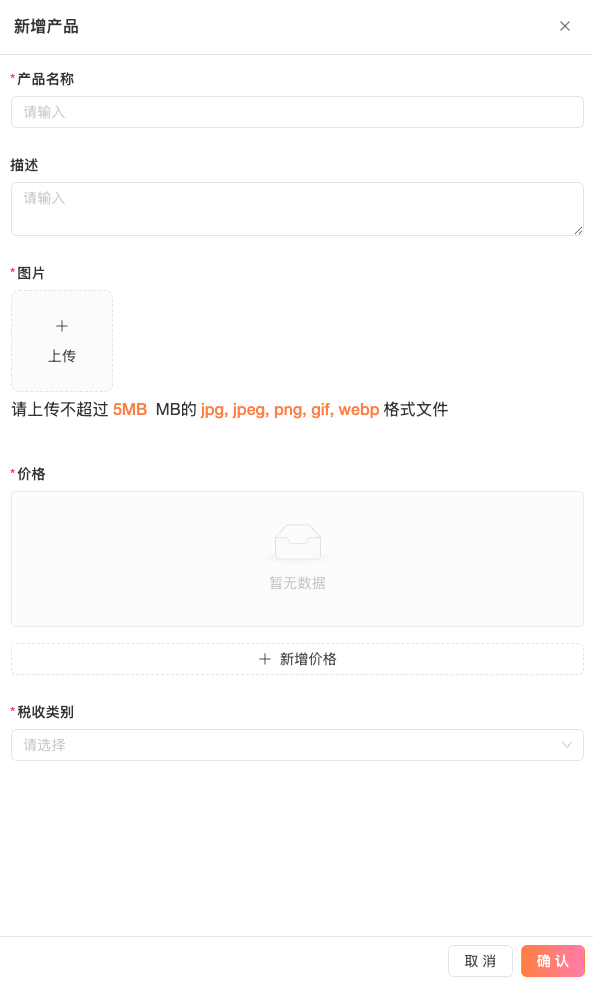 1. 进入**产品**标签页并点击**新增**
2. 输入\_产品名称\_并上传\_产品图片\_
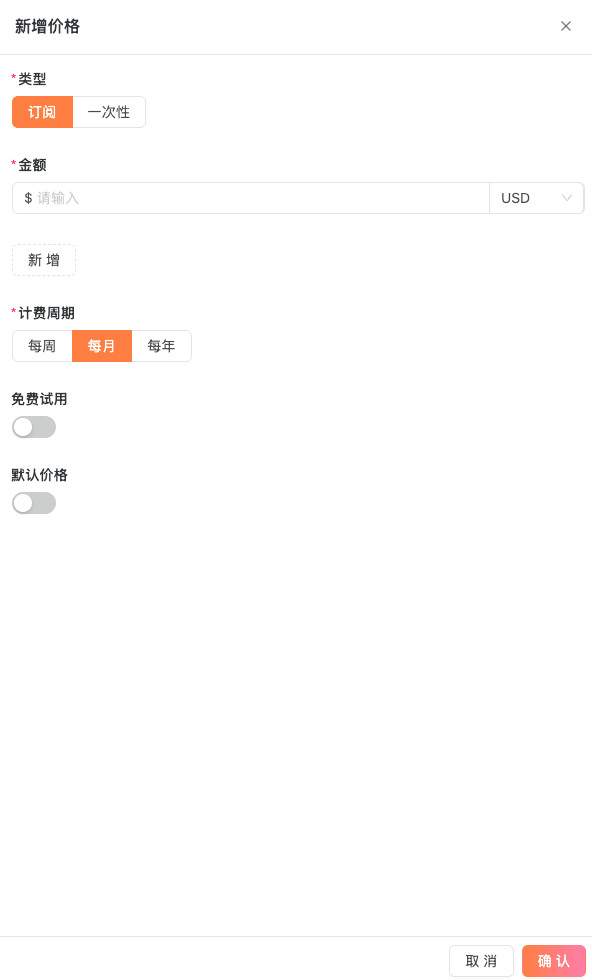
3. 点击**新增价格**设置定价选项:
1. 选择 *订阅* 或 *一次性* 价格类型
2. 对于定期价格,选择\_计费周期\_(每日、每周、每月、每季度、每半年、每年或自定义)
3. 可选择启用 *免费试用* 并指定试用期长度
4. 根据需要设置为 *默认价格*
5. 可根据需要添加更多价格层级
1. 进入**产品**标签页并点击**新增**
2. 输入\_产品名称\_并上传\_产品图片\_
3. 点击**新增价格**设置定价选项:
1. 选择 *订阅* 或 *一次性* 价格类型
2. 对于定期价格,选择\_计费周期\_(每日、每周、每月、每季度、每半年、每年或自定义)
3. 可选择启用 *免费试用* 并指定试用期长度
4. 根据需要设置为 *默认价格*
5. 可根据需要添加更多价格层级
 4. 从下拉菜单中选择适当的 *税收类别*
### 通过 API 创建产品
你可以先通过[上传产品图片 API](/cn/api-reference/endpoint/upload-product-image) 获取 `ossId`,再在调用[创建产品 API](/cn/api-reference/endpoint/create-product) 时将其作为 `image` 传入。
你也可以通过[创建产品 API](/cn/api-reference/endpoint/create-product) 创建产品。该接口支持在创建产品时一起创建价格,并通过 `localizedNames` 传入多语言产品名称。
当你希望 checkout、账单等面向客户的页面按不同语言展示产品名称时,可以使用多语言名称。默认 `name` 会作为兜底展示值。
### 编辑产品
修改现有产品:
1. 进入**产品**标签页
2. 找到要编辑的产品
3. 点击**编辑**按钮
4. 进行修改
5. 点击**确认**保存
### 归档产品
当您归档产品时,该产品将无法用于新的订阅,但现有订阅在取消之前仍然有效。
归档产品的步骤:
1. 进入**产品**标签页
2. 找到目标产品
3. 点击**归档**并在弹窗中确认
要恢复已归档的产品,按照相同步骤操作,但点击**取消归档**即可。
## 价格管理
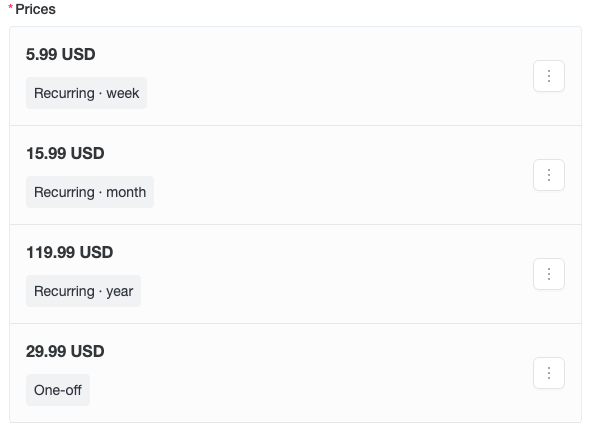
产品可以有单个或多个价格选项,可以同时包含定期和一次性价格。例如:
入门计划定价:
* 每周 5.99 美元
* 每季度 39.99 美元
* 每半年 69.99 美元
* 每月 15.99 美元
* 每年 119.99 美元
* 一次性购买 29.99 美元
定期价格支持的周期值包括:`day`、`week`、`month`、`quarter`、`half_year`、`year` 和 `custom`。自定义周期通过 `interval_count` 定义计费周期的天数。
4. 从下拉菜单中选择适当的 *税收类别*
### 通过 API 创建产品
你可以先通过[上传产品图片 API](/cn/api-reference/endpoint/upload-product-image) 获取 `ossId`,再在调用[创建产品 API](/cn/api-reference/endpoint/create-product) 时将其作为 `image` 传入。
你也可以通过[创建产品 API](/cn/api-reference/endpoint/create-product) 创建产品。该接口支持在创建产品时一起创建价格,并通过 `localizedNames` 传入多语言产品名称。
当你希望 checkout、账单等面向客户的页面按不同语言展示产品名称时,可以使用多语言名称。默认 `name` 会作为兜底展示值。
### 编辑产品
修改现有产品:
1. 进入**产品**标签页
2. 找到要编辑的产品
3. 点击**编辑**按钮
4. 进行修改
5. 点击**确认**保存
### 归档产品
当您归档产品时,该产品将无法用于新的订阅,但现有订阅在取消之前仍然有效。
归档产品的步骤:
1. 进入**产品**标签页
2. 找到目标产品
3. 点击**归档**并在弹窗中确认
要恢复已归档的产品,按照相同步骤操作,但点击**取消归档**即可。
## 价格管理
产品可以有单个或多个价格选项,可以同时包含定期和一次性价格。例如:
入门计划定价:
* 每周 5.99 美元
* 每季度 39.99 美元
* 每半年 69.99 美元
* 每月 15.99 美元
* 每年 119.99 美元
* 一次性购买 29.99 美元
定期价格支持的周期值包括:`day`、`week`、`month`、`quarter`、`half_year`、`year` 和 `custom`。自定义周期通过 `interval_count` 定义计费周期的天数。
 ### 多币种定价
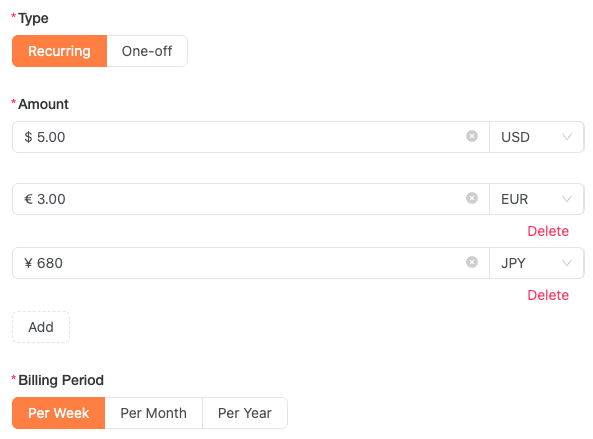
多币种定价允许您使用单一价格配置(仅一个价格 ID)为不同市场设置本地化价格。例如:
* 默认价格:每周 \$5.00 USD
* 欧洲价格:每周 €3.00 EUR
* 日本价格:每周 ¥680 JPY
### 多币种定价
多币种定价允许您使用单一价格配置(仅一个价格 ID)为不同市场设置本地化价格。例如:
* 默认价格:每周 \$5.00 USD
* 欧洲价格:每周 €3.00 EUR
* 日本价格:每周 ¥680 JPY
 在结算时,Clink 会自动将客户支付的当地货币转换为您的结算货币,您无需管理多种货币结算。
### 自动货币转换
对于没有特定多币种设置的**一次性**价格,Clink 会在结账时自动为国际客户提供本地货币选项。
### 编辑价格
Clink 通过快照系统管理价格变更。虽然商户不能直接查看或编辑这些快照,但每次价格更新都会创建一个新的快照。以下是价格变更对您的订阅或一次性销售的影响:
* 新的订阅和购买将使用更新后的价格
* 现有订阅将继续使用原始价格,直到取消
* 价格历史记录通过快照系统自动维护
价格 API 响应会返回 `priceSnapshotId`,表示该价格当前生效的快照 ID。产品 API 响应中的 `priceList` 每个价格项也会包含 `priceSnapshotId`。当其他 API 需要引用不可变价格时(例如订阅排程阶段),请使用这个快照 ID。
编辑价格的步骤:
1. 进入**产品**标签页并找到目标产品
2. 使用左侧箭头展开价格列表,或点击**编辑**按钮
3. 找到要更新的价格,点击其旁边的溢出菜单按钮 (⋮)
4. 从菜单中选择**编辑**
5. 在编辑页面中进行所需修改
6. 点击**确认**保存更改
在结算时,Clink 会自动将客户支付的当地货币转换为您的结算货币,您无需管理多种货币结算。
### 自动货币转换
对于没有特定多币种设置的**一次性**价格,Clink 会在结账时自动为国际客户提供本地货币选项。
### 编辑价格
Clink 通过快照系统管理价格变更。虽然商户不能直接查看或编辑这些快照,但每次价格更新都会创建一个新的快照。以下是价格变更对您的订阅或一次性销售的影响:
* 新的订阅和购买将使用更新后的价格
* 现有订阅将继续使用原始价格,直到取消
* 价格历史记录通过快照系统自动维护
价格 API 响应会返回 `priceSnapshotId`,表示该价格当前生效的快照 ID。产品 API 响应中的 `priceList` 每个价格项也会包含 `priceSnapshotId`。当其他 API 需要引用不可变价格时(例如订阅排程阶段),请使用这个快照 ID。
编辑价格的步骤:
1. 进入**产品**标签页并找到目标产品
2. 使用左侧箭头展开价格列表,或点击**编辑**按钮
3. 找到要更新的价格,点击其旁边的溢出菜单按钮 (⋮)
4. 从菜单中选择**编辑**
5. 在编辑页面中进行所需修改
6. 点击**确认**保存更改